
Icon-Anpassung zwischen Themes
Wie Sie Icons konsistent gestalten, die in beiden Themes gleich erkennbar und funktional sind.
Das Icon-Problem im Dual-Theme-Design
Icons sind die visuellen Anker einer Schnittstelle. Sie kommunizieren Funktionen blitzschnell und unterstützen die Lesbarkeit. Aber hier’s die Sache: Ein Icon, das auf hellem Hintergrund perfekt aussieht, kann im Dark Mode unsichtbar werden. Und umgekehrt. Es ist nicht einfach, dasselbe Symbol in beiden Umgebungen zum Leben zu erwecken — aber es ist machbar.
Das Problem liegt nicht an den Icons selbst. Das Problem ist der Kontrast. Der Hintergrund ändert sich, die Lichtverhältnisse ändern sich, und plötzlich funktioniert deine sorgfältig gestaltete Icon-Familie nicht mehr. Wir zeigen dir, wie du das vermeidest.
Kernprinzip
Icons müssen mindestens 4,5:1 Kontrastverhältnis zu ihrem Hintergrund haben — in BEIDEN Themes. Keine Kompromisse.
Drei bewährte Strategien für Icon-Anpassung
Es gibt verschiedene Wege, Icons zwischen Themes konsistent zu halten. Jeder Ansatz hat Vor- und Nachteile. Die beste Wahl hängt von deinem Projekt ab.
1. CSS-Filter-Ansatz
Mit CSS-Filtern wie invert() oder brightness() kannst du Icons automatisch anpassen. Schnell zu implementieren, aber manchmal zu grob.
2. Separate Icon-Sets
Du erstellst zwei Versionen jedes Icons — eine für Hell, eine für Dunkel. Mehr Aufwand, aber maximale Kontrolle über das Aussehen.
3. Adaptive SVG-Icons
SVG-Icons mit currentColor verwenden. Sie erben automatisch die Textfarbe und passen sich dem Theme an. Der eleganteste Weg.

Die SVG-currentColor Methode
Das ist der Weg, den die meisten modernen Designs gehen. Und aus gutem Grund. SVG-Icons mit currentColor erben automatisch die Textfarbe ihres Containers. Das heißt: Dein Icon passt sich sofort an, wenn sich das Theme wechselt.
So funktioniert’s: Dein SVG-Icon hat standardmäßig fill=”currentColor”. Wenn du die Textfarbe des Containers änderst, folgt das Icon automatisch mit. Im Dark Mode wird die Textfarbe hell, das Icon wird hell. Im Light Mode wird die Textfarbe dunkel, das Icon wird dunkel. Keine extra Logik nötig.
Beispiel-Code:
<svg viewBox="0 0 24 24" fill="currentColor"><path d="M12 2C6.48 2 2 6.48 2 12s4.48 10 10 10 10-4.48 10-10S17.52 2 12 2z"></path></svg>
Kontrast-Anforderungen für Icons
WCAG 2.1 sagt: Icons müssen ein Kontrastverhältnis von mindestens 3:1 zu ihrer unmittelbaren Umgebung haben. Aber ehrlich? 4,5:1 ist besser. Das ist derselbe Standard wie für Text, und es gibt dir Spielraum.
Im Dark Mode ist es einfacher, hohen Kontrast zu erreichen. Weiß auf Schwarz? Das ist 21:1. Das funktioniert. Aber im Light Mode musst du aufpassen. Ein dunkelgraues Icon auf hellem Grau könnte knapp daneben gehen. Testen ist unvermeidlich.
Kontrast-Checkliste:
- Teste Icons mit einem Kontrast-Checker (WCAG-konform)
- Mindestens 3:1, besser 4,5:1 für kleine Icons
- Teste auf echten Bildschirmen, nicht nur im Browser
- Prüfe Icons neben UI-Elementen, nicht isoliert
- Farbblinde können Icons unterscheiden, oder nur Form?
Schritt-für-Schritt Implementierung
Du hast die Theorie verstanden. Jetzt bauen wir es. Der Prozess ist einfacher, als du denkst. Es braucht fünf Schritte, und danach funktioniert dein Icon-System in beiden Themes.
SVG-Icons vorbereiten
Öffne deine Icons in einem Editor (Figma, Illustrator, oder einfach als SVG-Code). Stelle sicher, dass der fill=”currentColor” gesetzt ist, nicht auf eine feste Farbe.
CSS-Variablen definieren
Setze –icon-color für Hell und Dunkel. Im Light Mode könnte das #333 sein, im Dark Mode #fff. Verwende :root oder data-theme Selektoren.
Icon-Container stylen
Gib dem Container, der dein Icon hält, die richtige Textfarbe. Das SVG erbt diese automatisch durch currentColor.
Kontrast testen
Nutze WebAIM oder ähnliche Tools. Prüfe alle Icon-Farben gegen ihre Hintergründe. Beide Themes müssen den Standard erfüllen.
Mit Benutzern testen
Zeige Icons echten Menschen. Verstehen sie, was die Icons bedeuten? Können sie sie schnell erkennen? Das ist die wichtigste Prüfung.
Spezialfälle und häufige Probleme
Manchmal funktioniert die einfache Methode nicht. Es gibt ein paar Szenarien, wo du anders vorgehen musst.
Problem: Icons auf farbigen Hintergründen
Was passiert, wenn ein Icon auf einem blauen, roten oder grünen Hintergrund liegt? CurrentColor funktioniert nicht mehr — das Icon erbt nicht die richtige Farbe. Lösung: Verwende explizite Farben für diese Icons, oder füge einen Rahmen um das Icon, der den Kontrast sichert. Das ist ein bisschen mehr Arbeit, aber es garantiert Lesbarkeit.
Problem: Icon-Animationen zwischen Themes
Wenn du Icons animierst (Hover-Effekte, Übergänge), achte darauf, dass die Animation auch im anderen Theme gut aussieht. Eine Farbänderung könnte im Light Mode kaum sichtbar sein. Teste Animationen in beiden Themes.
Problem: Schatten und Glyphen
Wenn deine Icons Schatten oder Glyphen haben, passen sich diese nicht automatisch an currentColor an. Du musst diese Effekte manuell für jedes Theme definieren. Das ist eine zusätzliche Schicht Komplexität, aber es zahlt sich aus.
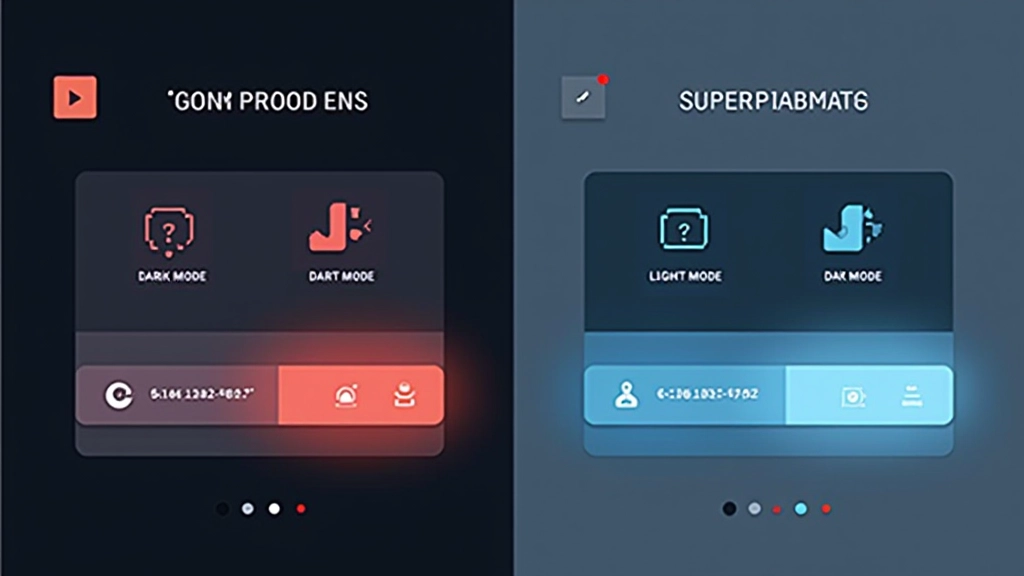
Werkzeuge und Ressourcen
WebAIM Contrast Checker
Online-Tool zum Prüfen von Farbkontrasten. Gib zwei Farben ein, und es zeigt dir, ob sie WCAG-konform sind.
Figma Icons
Erstelle und verwalte Icons direkt in Figma. Du kannst Komponenten erstellen, die sich an verschiedene Farbvariablen anpassen.
SVG Optimizer
Bereinige deine SVG-Icons von unnötigen Attributen. Je sauberer der Code, desto einfacher die Anpassung.
Chrome DevTools
Inspiziere Icons im Browser. Nutze die Inspect-Funktion, um zu sehen, wie currentColor funktioniert.
Fazit: Icons, die überall funktionieren
Icon-Anpassung zwischen Themes ist nicht kompliziert. Es braucht Planung, aber kein Hexenwerk. Der SVG-currentColor-Ansatz ist elegant, wartbar und zukunftssicher. Du schreibst den Code einmal, und er funktioniert in beiden Themes.
Das Wichtigste? Teste wirklich. Teste Icons nicht isoliert — teste sie neben UI-Elementen, auf verschiedenen Bildschirmen, in echten Umgebungen. Und vergiss nicht: Ein Icon ist nur dann gut, wenn Benutzer verstehen, was es bedeutet. Ästhetik ist sekundär.
Bereit, dein Icon-System zu optimieren?
Beginne mit SVG-Icons und currentColor. Testen, anpassen, verfeinern. Dein Dual-Theme-Design wird es dir danken.
Weitere Artikel zu Dark & Light Mode Design

Farbpaletten für Dark Mode richtig gestalten
So wählen Sie Farben aus, die in dunklen Umgebungen nicht ermüdend wirken und ei…
Kontrast und Lesbarkeit zwischen den Themes
Verstehen Sie WCAG-Standards und wie Sie sicherstellen, dass Text auf jedem Hint…

Theme-Umschalter technisch implementieren
Praktische Anleitung zur Umsetzung eines zuverlässigen Umschalters mit CSS-Varia…
Hinweis
Die in diesem Artikel beschriebenen Techniken und Best Practices basieren auf aktuellen WCAG-2.1-Standards und modernen Design-Konventionen. Jedes Projekt ist unterschiedlich — teste deine Icons gründlich in deiner spezifischen Umgebung. Barrierefreiheit ist ein kontinuierlicher Prozess, nicht ein Zielzustand. Berücksichtige immer echte Benutzer und deren Bedürfnisse bei der Gestaltung deines Dual-Theme-Systems.